Kasutage rakendust BrowserAddonsView, et leida ja eemaldada kõigist brauseritest kõik lisandmoodulid/pluginad
Veebisaidil kasutaja sirvimiskogemuse parandamiseks kasutatakse brauseri lisandmooduleid, mida nimetatakse ka brauseri laiendusteks või pistikprogrammideks. Lisandmoodulid on need, mis töötavad ekraani taga, et muuta veebisait kasutajate interaktiivsemaks. Need pakuvad multimeediumisisu, nagu animatsioonid ja hüpikreklaamid. Enamikul juhtudel loovad lisandmoodulid selle asemel, et muuta veebisait kasutaja jaoks interaktiivsemaks, soovimatuid reklaame, mis on võrgus töötades häirivad. Ka lisandmoodulid võivad olla põhjuseks, miks meie brauserid töötavad aeglaselt. Siit uurime, millised kõik lisandmoodulid erinevates brauserites ekraani taga töötavad ja kuidas neid keelata. Selleks saame kasutada Nirsofti välja töötatud kolmanda osapoole tööriista 'BrowserAddonsView'. BrowserAddonsView abil saab leida praegu installitud lisandmoodulid kõigis süsteemi brauserites ja seejärel saab need vajadusel keelata, kasutades igas brauseris pakutavaid funktsioone. Siin käsitleme Exploreri, Chrome'i ja mozilla meetodeid.
1. Laadige alla ja käivitage
BrowserAddonsView saab alla laadida Nirsofti ametlikult saidilt. Kliki siia allalaadimislehele minemiseks.
Alla kerides näeme allalaadimisvalikut nii 32- kui ka 64-bitiste süsteemide jaoks. Laadige alla ZIP-fail.
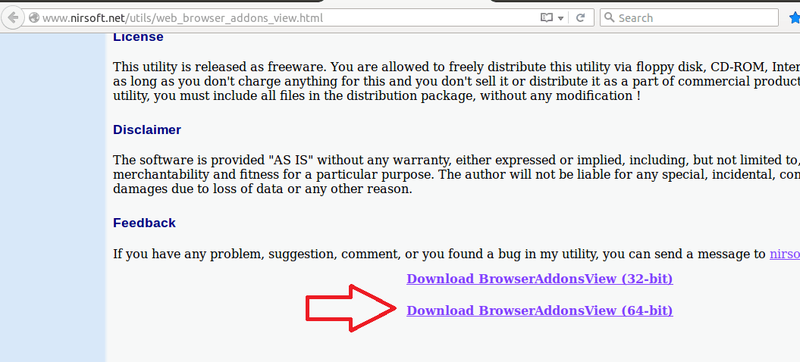
BrowserAddonsVaadake allalaadimislehte
BrowserAddonsView käivitamine on lihtne. Ekstraheerige allalaaditud ZIP-fail ja käivitage BrowserAddonsView.exe. See annab teile järgmise dialoogiboksi, kus on loetletud kõigi süsteemi saadaolevate brauserite lisandmoodulite üksikasjad.
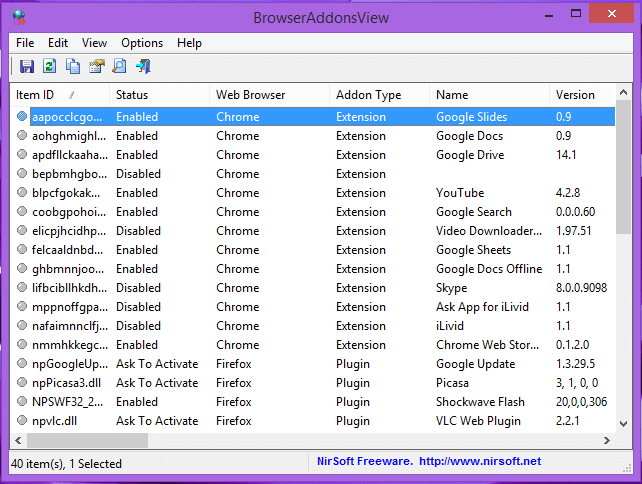
BrowserAddonsView dialoogiboks
Märkige üles üksuse ID, olek, veebibrauseri nimi ja edasiste toimingute kirjeldus.
2. Keelake lisandmoodulid
I.Internet explorer
Explorer pakub lisandmoodulite haldamiseks kahte võimalust. Kas keelake ajutiselt kõik lisandmoodulid või keelake ainult soovimatud lisandmoodulid.
i. Keelake soovimatud lisandmoodulid
Seda saab saavutada lisandmoodulite halduri abil. Peame tegema järgmist:
a. Avage Internet Explorer.
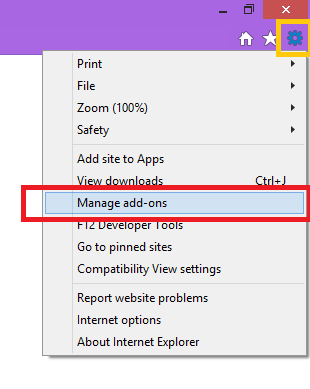
Avage Internet Exploreris lisandmoodulite haldur
b. Klõpsake akna paremas ülanurgas nuppu Sätted ja seejärel käsku Halda lisandmooduleid.
Nii saame järgmise dialoogiboksi.
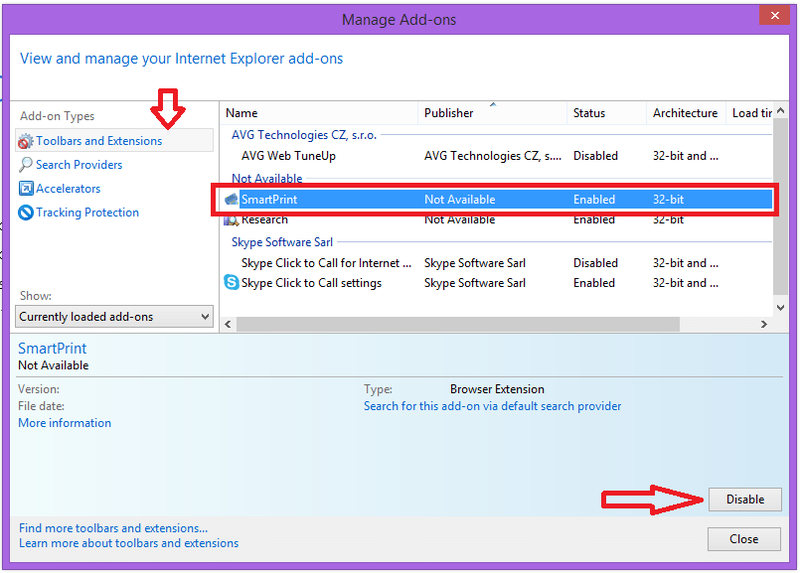
Lisandmoodulite haldur Chrome
c. Valige lisandmoodul, mille soovite keelata, seejärel klõpsake nuppu Keela.
d. Tehke sama kõigi lisandmoodulite puhul, mille soovite keelata. Kui olete lõpetanud, sulgege aken.
II. Google Chrome
a.avage Chrome
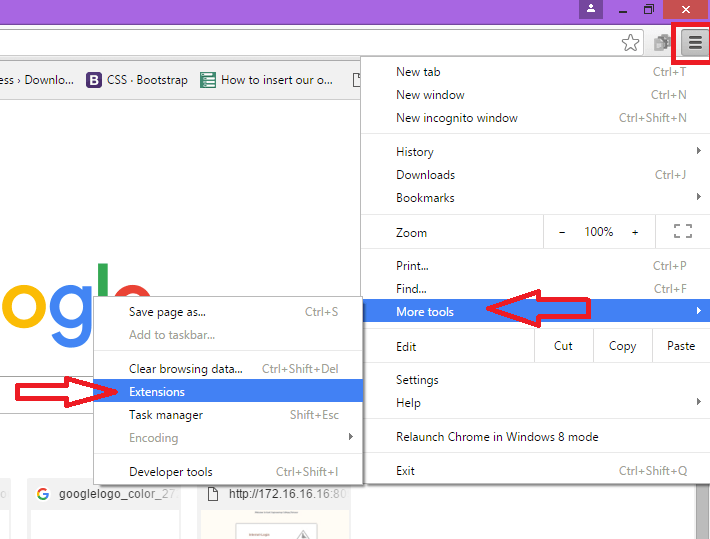
avage Chrome'is laiendushaldur
b. Klõpsake brauseriakna paremas ülanurgas menüüikoonil, valige Rohkem tööriistu ja seejärel valige Laiendused.
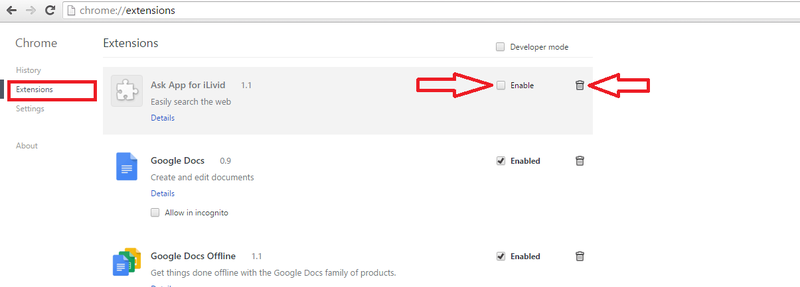
Keela laiendus kroomis
Avanenud laienduste vahekaardil
1. Laienduse keelamiseks tühjendage ruut Lubatud või klõpsake selle täielikuks kustutamiseks nuppu Eemalda.
2. Klõpsake linki Keela selle pistikprogrammi all, mille soovite keelata.
III.Mozilla firefox
a. Avage mozilla firefox
b.avage lisandmoodulite haldur, klõpsates akna paremas ülanurgas menüüikooni.
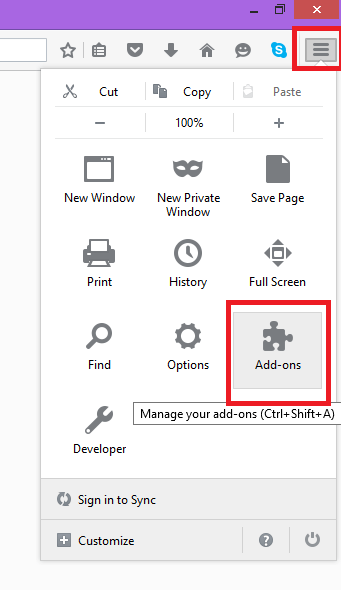
avage Firefoxi lisandmoodulite haldur
1. valige „Laiendused” või „Välimus” või „Pluginad”
2. Valige lisandmoodul, mille soovite eemaldada.
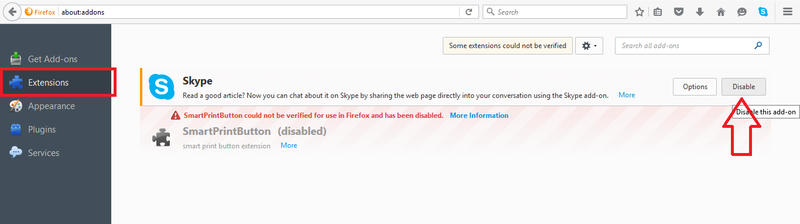
Lisandmoodulite haldur Firefoxis
3. Klõpsake nuppu Keela.
Nende meetodite abil saate vabaneda soovimatutest hüpikakendest ja kiirendada brauserit.
Loodan, et see aitab…