Kuidas keelata fotode automaatne varundamine androidis minutiga
Google pakub mitmesuguseid funktsioone, sealhulgas fotode varundamine. See aitab kasutajal kindlustada piltide salvestamise. Ehkki see kõlab hästi, peame aru saama, kus neid pilte varundatakse? Kas selliseid salvestatud pilte ähvardab oht või turvarikkumine? Jne. Vastused on üsna lihtsad. Fotod salvestatakse pilves ja neid haldab Google . Google'i automaatsel varundamisel on nii eeliseid kui ka puudusi. Kui olete otsustanud pilte pilves üles laadida ja salvestada, laadib teie telefon või tahvelarvuti kõik teie telefoni salvestatud pildid automaatselt üles. Te võite sellest teada saada või mitte. Enamik kasutajaid ei tea selliste üleslaaditud piltide võimalikke haavatavusi. Teatud juhtumitest teatatakse, et üleslaaditud pilte kasutatakse valesti. Nii et hoiduge ... Kui kasutate juba Google'i automaatse varundamise funktsiooni ja olete pilve üles laadinud tonni pilte. Ära muretse !. Automaatse varundamise võimaluse saate hetkega keelata. See, mida soovite teha, on lihtne.
Loe ka: - 6 salajast Google Drive'i nõuannet ja nippi
Kuidas keelata fotode automaatne varundamine androidis
Samm 1 : Avage rakendus Google Photos. Selle leiate oma menüüst või rakenduse brauserist järgmise ikooniga.

2. samm: Kui olete rakenduse avanud, kuvatakse järgmine aken.

3. samm: Seejärel avage navigeerimismenüü. Selleks puudutage ikooni, mis asub akna vasakus ülanurgas, nagu ülal näidatud.

Klõpsake valikul „Seaded”.
4. samm : Valige kuvatavast aknast ‘varunda ja sünkroonige’, mis kuvatakse loendis esimese valikuna.

5. samm: Nüüd saate akna „varundamine ja sünkroonimine”. Seal saate automaatse varundamise funktsiooni keelamiseks lüliti välja lülitada.
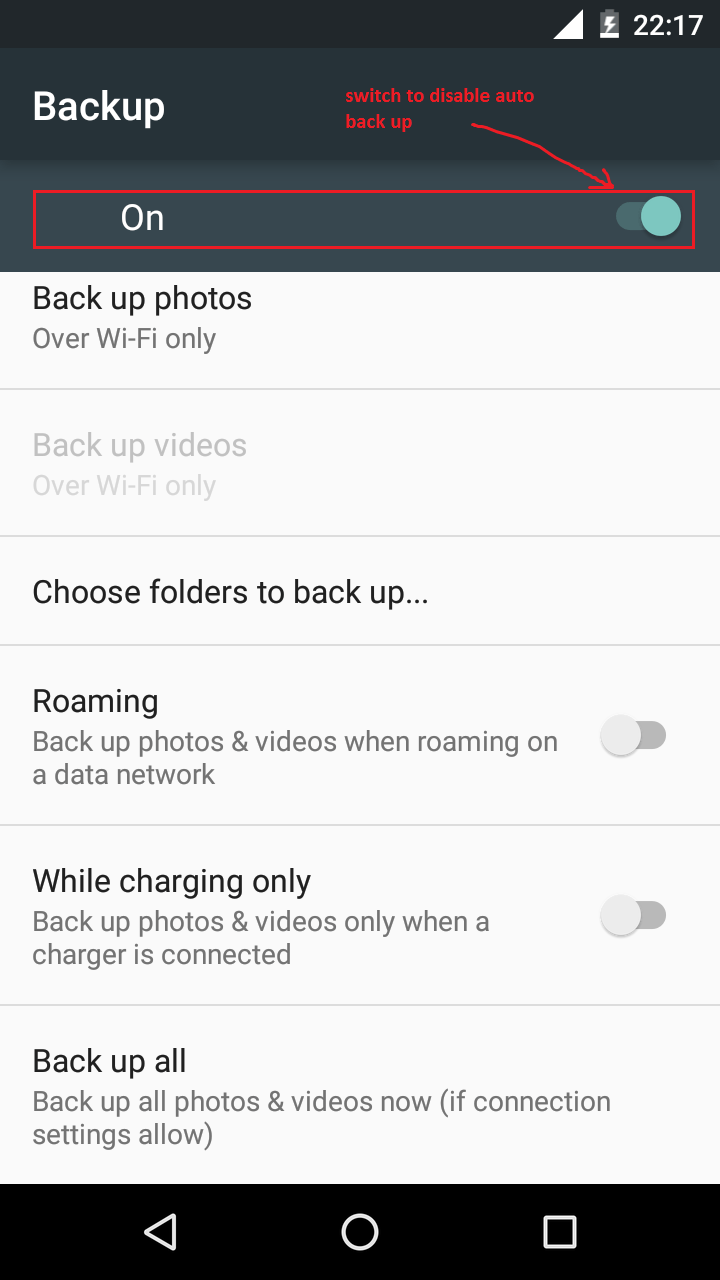
See on kõik !! . Nüüdsest ei laadita teie pilte automaatselt üles, kui te ei palu süsteemil seda teha. Lisaks kogu automaatse varundamise funktsiooni keelamisele saate valida konkreetsed üleslaaditavad kaustad ja hoida neid pilves. Selleks navigeerige varundamiseks ja sünkroonimiseks -> valige varundamiseks kaustad. Seejärel valige üleslaaditavad kaustad. Selle funktsiooni kasutamisel võib teil olla takistus oma privaatsete ja privaatsete failide vahel.

Kui teil on automaatse üleslaadimise jaoks valitud mõned kaustad, saate valida ka failide üleslaadimise aja.
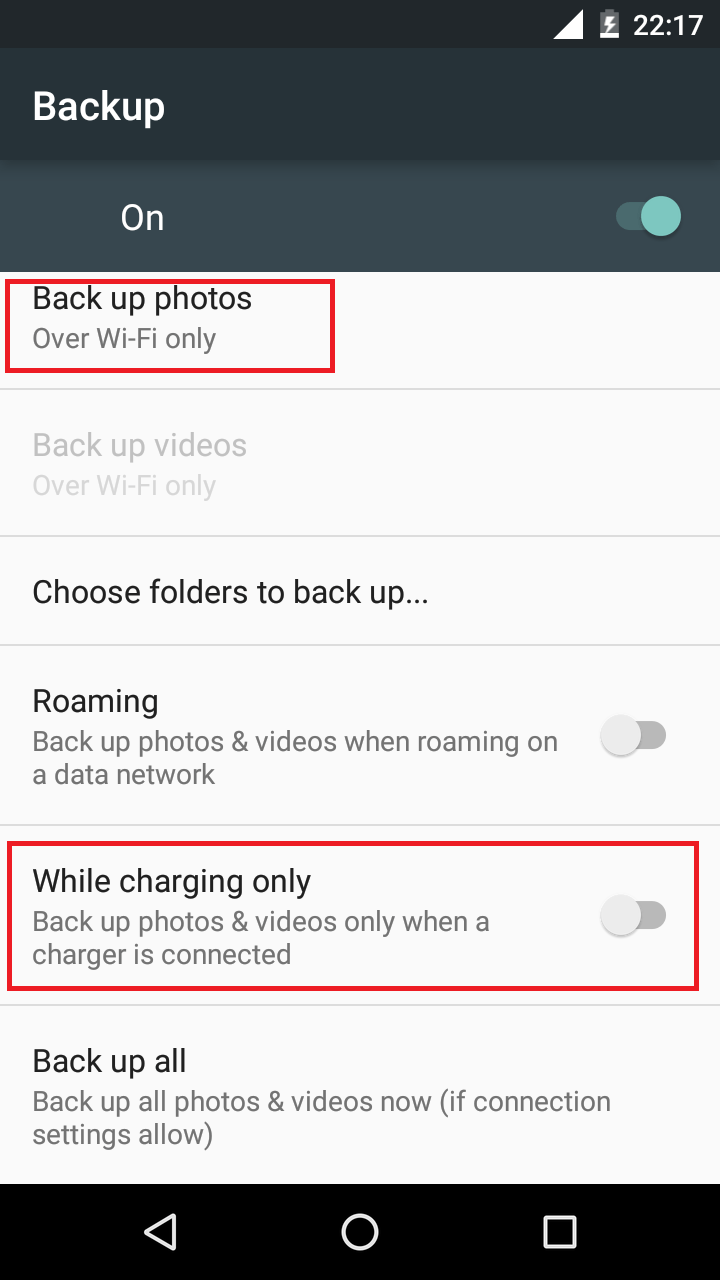
Minu arvates on valitud failide üleslaadimine varundamisel turvalisem lähenemine. Sest kui me oma vidina kaotame, ei kaota me ühtäkki kõiki faile. Saame neid pilvest hankida, kasutades registreeritud e-posti aadressi.
Armastan õppida ...
Sulle soovitatud: