Otsige akut tarbivaid rakendusi, kasutades Windows 10 akusäästjat
Akusäästja on Windows 10-le lisatud uus funktsioon . Kui kasutate sülearvutit ja teil on probleeme aku tühjenemisega, aitab see kõikvõimas funktsioon. Akusäästja abil saab Windows 10 akut tühjendavaid rakendusi üles otsida ja neid ohjeldada. See võib isegi edasi lükata/viivitada Windowsi värskendused sisselülitamisel.
Vaata ka: Kuidas nende lihtsate sammude abil Windows 10 aku tööiga pikendada
Alustamiseks minge aadressile Seaded > Süsteem > Akusäästja

Akusäästja ülevaade
See avab akusäästja ülevaatelehe ja pakub põhiteavet, nagu aku tase, hinnanguline laadimiseks/tühjenemiseks jäänud aeg. Põhjaliku teabe saamiseks puudutage nuppu Aku kasutamine

Aku kasutamine
See vaade näitab erinevaid süüdlasi, kes teie akut tühjendavad. See näitab, kui palju akut kasutab süsteem vs ekraan vs wifi protsentides. See näitab ka kasutatud aku protsenti esiplaanil (kasutusel) ja taustal. Vaikimisi näitab see rakendusi, mis on viimase 24 tunni jooksul akut kasutanud. Saate muuta selle 48 tunniks või 1 nädalaks, nagu on näidatud alloleval pildil.
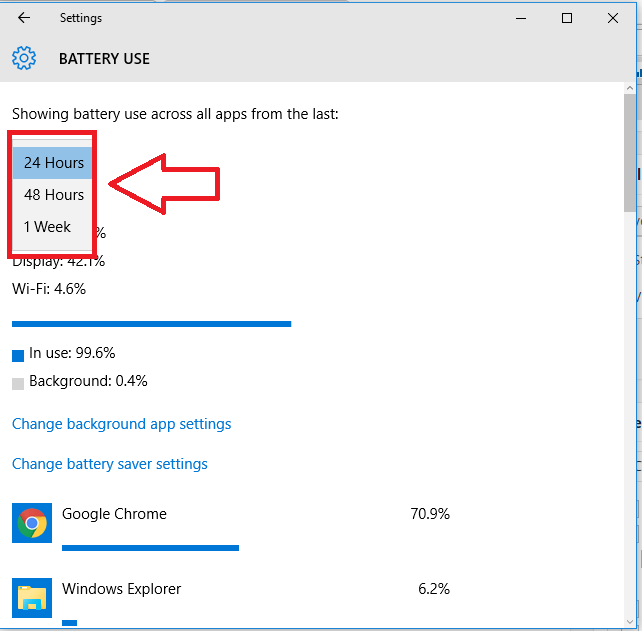
Aja kestuse muutmine
Nüüd kerige loendit, et näha mis tahes omapärast rakendust, mis töötab ja tühjendab akut. Seejärel klõpsake konkreetsel rakendusel ja vajutage üksikasju.

Klõpsake üksikasjadel
Kui klõpsate üksikasjadel, kuvatakse rakenduse kohta lisateavet. Kuvatakse süsteemi kasutuse protsent, ekraanikasutus ja wifi kasutus.

Akusäästja kõige olulisem kasutusala on see, et see võib isegi tabada süüdlased, kes taustal teie akut tühjendavad, kui me sellest teadlikud polnud.
Kui olete omamoodi inimene ja kasutate paljusid kaasaegseid rakendusi, on tõenäoline, et need tühjendavad taustal teie akut. Akusäästja abil saate taustakasutust piirata. Selleks minge tagasi lehele aku kasutamine ekraanil ja klõpsake nuppu Muutke taustarakenduse sätteid. Ja teile kuvatakse järgmine aken.

Rakendused, mis võivad taustal töötada
Kerige loendit ja keelake rakendused, mida te ei soovi taustal käivitada.
Samuti saate seadistada akusäästja end sisse lülituma, kui aku laetuse tase on saavutatud. Selleks minge taignasäästja ülevaade, ja klõpsake akusäästja seaded ja valige oma läviväärtus.
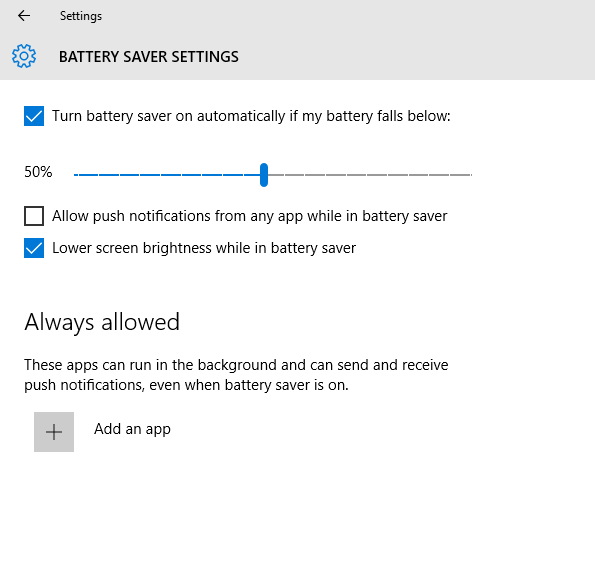
Läve taseme määramine
Kui olete hõivatud või tunnete, et teated ei häiri teid või isegi ei soovi, et värskendusi alla laaditaks, saate akusäästja käsitsi sisse lülitada. Selleks minge tegevuskeskusesse ja klõpsake akusäästja valikut.
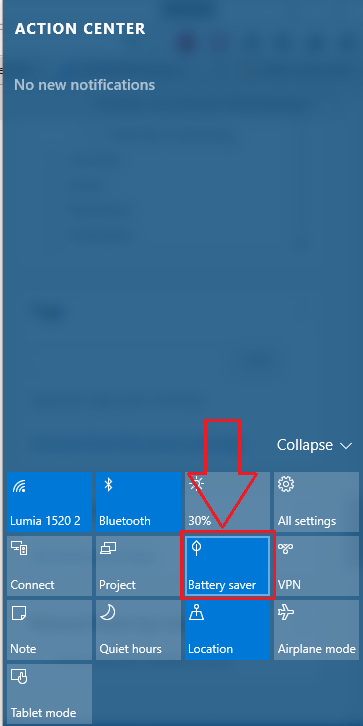
Akusäästja sisselülitamine tegevuskeskuses
Üldiselt on akusäästja Windows 10 suurepärane funktsioon. See ei aita mitte ainult akut tühjendavaid rakendusi jahtida, vaid võib ka märguanded vaikida või värskenduste allalaadimist edasi lükata. Kasutan seda funktsiooni üsna sageli, kui mitte regulaarselt. Täname teid lugemise eest, olge kursis, et saada rohkem teada!